

こんにちは、きゃぷてんです。
ブログを運営していると「公開してはいけない情報を記事にしてしまった」「芸能事務所や何らかの組織から記事を削除するよう注意された」といったことを、いずれ経験すると思います。
昨今のネット事情を考えると、どこで炎上するかわかりませんので、 上記のような問題が発生した場合は速やかな対応が必要 です。
ほったらかしにすると、最悪、訴訟されてしまうかもしれませんからね。
ただ、ネット上に記事をアップロードする方法は知っていても、意外と削除する方法を知ってる人は少ないです。そのため、 何らかの理由で記事や画像を早急に削除する必要がある場合は、ぜひこの記事を参考にしてみてくださいね。
<目次>お好きなところからどうぞ
記事や画像を検索結果から削除する必要がある場合
記事や画像を検索結果から削除する必要がある場合というのは、基本的に以下の2点を満たしている状況の時です。
- 機密性の高い情報を公開してしまった
- 検索結果に反映されてしまっている
これらに該当する場合、速やかに対応する必要がありますので、この記事を参考にして記事や画像を検索結果から削除しましょう。
様々な状況が想定できますが、以下によくあるパターンとして、速やかに記事や画像を検索結果から削除すべき状況を、いくつか記載しておきますね。
「記事や画像の削除」と「”検索結果から”記事や画像の削除」では意味合いが違います。
WordPressなどのブログサービスで「削除ボタン」を押せば、確かにあなたのブログからは該当の記事や画像は削除されるのですが、検索結果にはまだ残っている場合があります。
あなたが「削除ボタン」を押してから、検索結果に反映されるまでにタイムラグがあるということを覚えておいてくださいね。
下記では「今すぐ検索結果から削除すべき例」を紹介し、その方法も後述しますのでご安心ください。
公開してはいけない(したくない)情報を記事にしてしまった
操作ミス、確認不足などなど、様々な理由により起こりうるのがこのパターンです。
仕事でWebサイトを運営している人であれば、外部に公開してはいけない情報を誤って公開してしまう可能性があります。(2chなどで定期的に炎上していますね)
また、公開した写真の中に重要な個人情報が写り込んでしまったという場合も考えられるでしょう。
記事や画像を一度公開してしまったら、何人かに見られている可能性はありますが、速やかに検索結果から記事や画像を削除して、被害を最小限に抑える必要があります。
記事を削除するよう言われた
特定の個人、団体を誹謗中傷するような記事や画像をアップロードすると、該当の記事を削除するよう依頼(または命令)がきます。
あなたに、誹謗中傷するような意思がなかったとしても、相手の受け取り方次第なので、記事の削除を依頼されたら、速やかに対応しましょう。
稀にある例では、芸能人のスキャンダルなどを記事にすると、所属事務所から記事の削除依頼がきます。僕の知人の例をお話すると、レンタルサーバー会社を通して「記事を削除しなければ法的処置も考えています」といった趣旨の手紙を受け取ったそうです。
そのため、削除依頼を受けてしまったら、検索結果から該当の記事や画像を削除しましょう。
番外編:広告が表示されていない
Googleアドセンス等の広告サービスを利用している人限定ですが、特定の記事で広告が表示されないといった場合は、該当の記事を速やかに削除しましょう。
というのも、広告が表示されていない場合、該当の記事内に何らかの規約に反する内容が含まれているためです。これを放置すると、最悪の場合、サービスが利用できなくなってしまうので、発見次第、速やかな対応が必要です。
広告が停止されてしまったら、おのずと収入が0になってしまいますので、そのような最悪の状況は避けましょう。

記事や画像を検索結果から削除する必要がない場合
さてさて、記事や画像を検索結果から削除する必要がある場合の例を見てきたわけですが、逆に、どのような場合に記事や画像を検索結果から削除する必要がないのか説明していきます。
こちらはとても単純です。
すでに記事や画像を削除し、かつ、検索結果からの削除は急ぎではない時ですね。そのうち検索結果に反映されるので、待っていればOKです。
記事や画像を検索結果から削除する方法
それでは、記事や画像を検索結果から削除する方法について説明していきますね。
まず、必要になるツールは「Search Console(旧名:Webマスターツール)」です。独自ドメインでブログを運営しているのであれば必ず導入しているはずですが、一様Search Consoleについての記事を貼っておきますので参考にしてください。
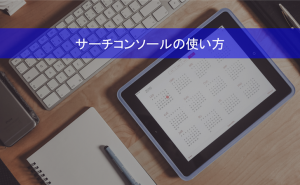
記事や画像を検索結果から削除する方法ですが、Search Consoleを使って以下の操作を実施すれば、検索結果からの削除ができますので、非常に簡単です。
- URLの削除機能を使う
- 該当のURLを指定する
- 削除を実施する
それでは、具体的な操作方法を説明していきます。
Search Consoleの操作手順
まずは、 Search Console にログインして管理画面を開きましょう。

左側にあるメニューから「Googleインデックス」→「 URLの削除 」を選択します。

すると、下図のような画面が表示されるので「 一般的に非表示にする 」を選択します。

入力部分が表示されたら、そこに「 検索結果から削除したい記事または画像のURL 」を入力します。
URLを入力したら「 続行 」をクリックしましょう。

下図のような画面が表示されますので、リクエストタイプを「 検索結果でページを一時的に非表示にし、キャッシュから削除する 」を選択しましょう。
リクエストタイプの選択を終えたら「 リクエストを送信 」をクリックします。

下図のような画面に切り替われば操作が完了です。

ステータスが「保留中」から「 削除完了 」に変わったら、検索結果から削除された合図になります。
本当に削除されたのかどうかが心配な場合は「site:あなたのブログのURL」と検索して、該当の記事や画像が出てこないかどうか確認をしてみて下さいね。
おつかれさまでした
以上が、検索結果から記事や画像を削除する方法です。
問題を放置するとろくなことにならないので、記事や画像を検索結果から削除しなければならない状態になってしまった場合は、速やかに対応しましょう。







最近のコメント